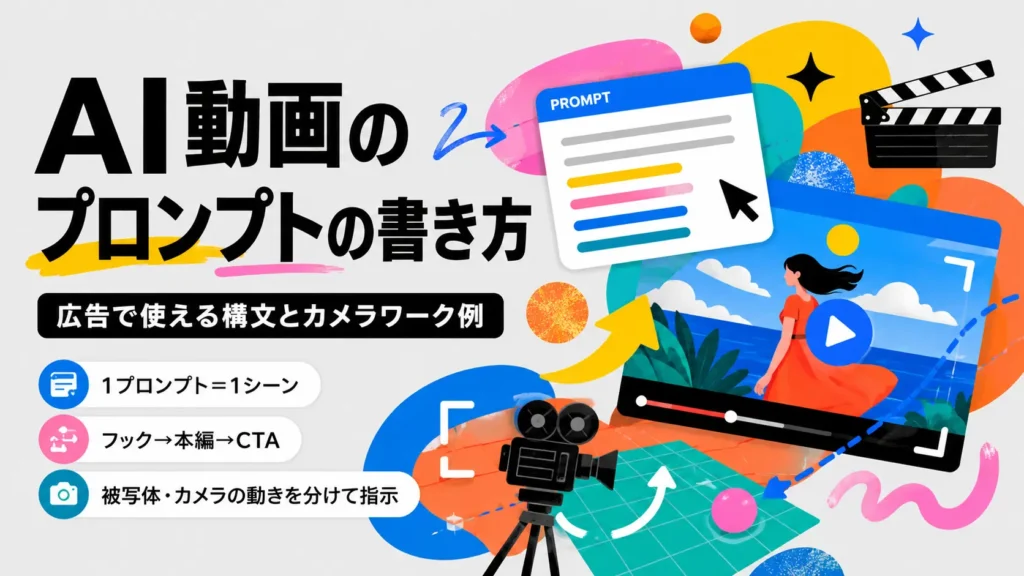
AI動画のプロンプトは、長く詳しく書けばそのまま広告動画になるわけではありません。広告で使える映像にするには、誰に何を伝え、どのカットで、被写体とカメラをどう動かすかを分けて指定する必要があります。
特に重要なのは、広告全体の構成と、1カットを生成するためのプロンプトを混同しないことです。広告は「フック→本編→CTA」で設計し、生成AIには原則として1シーンずつ、被写体の動き・環境の動き・カメラワークを具体的に渡します。
この記事では、広告向けAI動画のプロンプトの書き方を、基本構文、カメラワークの英語表現、日本語プロンプト例、業種別テンプレート、失敗時の直し方、商用利用前の確認までまとめます。Runwayのような画像から動画を作るツールと、Synthesiaのような台本・アバター動画を作るツールでは指示の重点が異なるため、その違いも分けて解説します。
情報更新日:2026年8月28日
この記事の結論
- 広告全体は「フック→本編→CTA」、生成単位は「1プロンプト=1シーン」に分ける
- 画像から動画を作る場合は、画像に写っている内容を繰り返すより、被写体・環境・カメラの動きを書く
- 基本構文は「ショットサイズ・アングル・カメラの動き・被写体の動き・環境・光・ムード・出力条件」の順で組み立てる
- カメラワークは、ロック、プッシュイン、パン、トラッキング、アークなどから主役を一つ選ぶ
- ロゴ、商品名、価格、字幕、CTAの文字はAIに描かせず、編集工程で正しい素材を重ねる
- ツールの商用利用、人物・音声・音源の権利、広告表示、AI使用表示は、公開前に別々に確認する
AI動画広告のプロンプトは「広告の設計」と「映像の指示」を分ける
AI動画のプロンプトで最初に整理すべきなのは、広告の目的と、生成したい映像の内容です。例えば「新商品の購入を促す動画」と「商品を手に取るカット」は同じではありません。前者は広告全体の目的、後者は1カットの映像指示です。
| 分けるもの | 書く内容 | 主に確認すること |
|---|---|---|
| 広告の設計 | ターゲット、悩み、ベネフィット、訴求、CTA、掲載媒体、尺 | 視聴者が何を理解し、次に何をするか |
| 映像のプロンプト | 被写体、動作、背景の変化、ショットサイズ、カメラ、光、ムード | 1カットで何が見え、どう動くか |
| 編集の指示 | 字幕、ロゴ、価格、ナレーション、BGM、カットの順番 | 正しい情報が、画面内で読めるか |
「商品を魅力的に見せて、最後に購入を促して」と1つのプロンプトにすべて詰め込むと、生成AIはどこを優先すべきか判断しにくくなります。広告のシナリオを先に作り、その中の各カットを別々に生成するほうが、修正点を特定しやすくなります。
広告動画の基本構成はフック・本編・CTA
広告動画は、冒頭で視聴を止めるフック、商品やサービスの価値を理解してもらう本編、具体的な行動を促すCTAに分けて考えます。秒数は媒体や商材によって変わりますが、短尺広告の初期案として次のように置くと、プロンプトへ落とし込みやすくなります。
| パート | 役割 | 15秒の初期目安 | 映像の例 |
|---|---|---|---|
| フック | スクロールを止め、見る理由を作る | 0〜2秒 | 変化の瞬間、商品アップ、悩みが伝わる表情、意外な動き |
| 本編 | 商品・サービスの特徴とベネフィットを見せる | 2〜11秒 | 使用シーン、デモ、ビフォーアフター、利用イメージ |
| CTA | 視聴後の具体的な行動を伝える | 11〜15秒 | 商品カット、ロゴ、短い訴求、予約・購入・無料体験の案内 |
これは固定の正解ではありません。フックで商品を見せてから理由を説明する構成もあれば、悩みを提示してからデモへ入る構成もあります。大切なのは、プロンプトを書く前に「このカットはフック・本編・CTAのどれか」を決めることです。
冒頭の具体的な訴求パターンは動画広告の最初の3秒でスクロールを止めるフック12パターン、縦型画面の余白やセーフゾーンは縦型動画(9:16)の設計ルールで詳しく扱っています。
広告用AI動画プロンプトの基本構文
画像から動画を生成する場合、入力画像が被写体、構図、色、光、スタイルの基準になります。テキストプロンプトでは、画像にすでにある情報を長々と説明するより、何がどのように動くかを補うのが基本です。
最初は次の順番で組み立てます。
[ショットサイズ]、[カメラアングル]。カメラが[動き・方向・速度]で動き、[被写体]が[具体的な動作]をする。[環境の動き]。[光・ムード・スタイル]。[尺・比率・連続性]
英語で入力する場合の汎用形は次のとおりです。
[Shot size], [camera angle]. The camera [movement, direction, and speed] as [the subject] [performs a specific action]. [Environmental motion]. [Lighting, mood, and visual style]. [Duration, aspect ratio, and continuity].
構文を構成する8つの要素
| 要素 | 書くこと | 例 |
|---|---|---|
| ショットサイズ | 画面にどこまで入れるか | wide shot / medium shot / close-up / macro |
| アングル | どの高さ・角度から見るか | eye-level / low angle / top-down |
| カメラワーク | カメラの移動、方向、速度 | slow push-in / pan right / handheld tracking |
| 被写体の動き | 人物や商品の具体的な動作 | the woman turns and smiles / the bottle rotates slowly |
| 環境の動き | 背景、光、煙、水、髪、衣服などの変化 | steam rises gently / leaves move in the breeze |
| 光・ムード | 映像の印象と光の状態 | soft morning light / clean and trustworthy mood |
| 画づくり | レンズ、被写界深度、画面の焦点 | 35mm lens / shallow depth of field / product in sharp focus |
| 出力条件 | 尺、比率、連続性、用途 | 10-second vertical ad / continuous shot |
すべての要素を毎回入れる必要はありません。まずは「カメラの動き+被写体の動き」だけで生成し、必要な要素を一つずつ追加します。要素を一度に増やすと、どの指定が結果に影響したのか分からなくなります。
良いプロンプトと、直しにくいプロンプト
抽象的な形容詞だけでは、AIが具体的な動きへ変換しにくくなります。「エモい」「高級感のある映像」などは、光や速度、構図の指定に置き換えます。
| 直しにくい書き方 | 具体化した書き方 |
|---|---|
| 高級感のある商品動画にする | Macro close-up. The camera slowly pushes in toward the bottle as a soft highlight moves across the glass. Clean dark background, shallow depth of field. |
| ユーザーが喜ぶ感じで見せる | Medium shot. The customer opens the package, smiles, and looks at the product. The camera gently tracks forward. Bright natural light. |
| カメラをいい感じに動かす | Locked-off camera while the product remains still. Only the steam rises slowly behind it. |
Runwayの公式ガイドでも、画像から動画を作る際は、入力画像が構図やスタイルを担い、テキストでは動きを中心に書く考え方が案内されています。また、肯定文で望む状態を記述し、複雑な指示を避けて一つずつ反復する方法が推奨されています。Runway「Gen-4 Video Prompting Guide」を参照しつつ、利用するモデルの最新仕様を確認してください。
プロンプトを作る7ステップ
1. ターゲットとCTAを先に決める
「20代女性向け」だけで終わらせず、どの状態の人に、何を理解してもらい、どの行動を促すかまで書きます。例えば「忙しくて夕食作りに時間をかけられない人に、冷凍食品の調理の手軽さを伝え、商品ページを見てもらう」といった形です。
2. 1生成で表現するシーンを一つにする
「店に入る→商品を探す→購入する→自宅で使う」を1本の生成動画に詰め込むと、不要なカットや不自然な場面転換が起きやすくなります。店に入るカット、商品を手に取るカット、使用中のカットを分け、編集でつなぎます。
3. 固定情報と動かしてよい要素を分ける
商品名、色、形、ロゴ、ラベル文字、価格、人物の顔、衣装、サービス画面などは「変えてはいけない情報」として一覧化します。煙、光、髪、背景の抽象的な粒子、カメラの寄り引きなどは「動かしてよい演出」として分けます。
4. 被写体の動きとカメラの動きを別々に書く
「女性が歩く」と「カメラが女性を追う」は別の指示です。被写体が止まっていてカメラだけが動く商品紹介もあります。主役を一つに決め、両方動かす場合も、方向と速度を揃えます。
5. カメラワークを一つ選ぶ
初回からパン、ズーム、回転、手持ち、ラックフォーカスを同時に指定しないでください。まずはロック、ゆっくりしたプッシュイン、短いパンなど、制御しやすい動きから試します。
6. 字幕・ロゴ・数値は後から合成する
生成AIは、ロゴや小さな文字を正確に保てないことがあります。「最後に正しい価格を表示」とプロンプトへ書いても、誤字や似た記号が出る可能性があります。動画生成では背景や動きを作り、編集ソフトで公式ロゴ、商品名、価格、CTAを配置します。
7. 一度に一つの変数だけを変えて比較する
同じ素材、同じ尺、同じ比率のまま、フックだけ、カメラだけ、ムードだけを変更します。全要素を毎回変えると、採用理由と失敗理由が残りません。プロンプト、モデル、生成日、出力条件、採用・ボツ理由を記録してください。
広告で使えるカメラワークのプロンプト例
カメラ用語は、単語を並べるだけでなく「何を見せるための動きか」まで書くと、広告の意図と一致しやすくなります。以下は画像から動画を作る場合の初期案です。
| カメラワーク | 向いている見せ方 | 英語プロンプト例 | 注意点 |
|---|---|---|---|
| Locked-off 固定 |
商品や人物の動きを落ち着いて見せる | Locked-off camera. The product remains still while soft steam rises in the background. | 「No camera movement」ではなく、固定された状態を肯定文で書く |
| Push-in / Dolly-in ゆっくり寄る |
商品特徴や表情を強調する | The camera slowly pushes in toward the product as the subject picks it up. | 速度をslow、対象を明示する |
| Pull-back / Dolly-out 引く |
利用シーンや周囲の環境を見せる | The camera slowly pulls back from the close-up to reveal the bright café interior. | 何が新しく見えるかを書く |
| Pan 左右に振る |
店舗、棚、複数の商品を横方向に紹介する | The camera slowly pans right across the product shelf, keeping the featured product in focus. | パンの方向と焦点の対象を指定する |
| Tracking 追従 |
歩く人物、走る人物、移動する商品を追う | A handheld camera tracks the woman as she walks toward the store entrance. | 被写体の移動方向とカメラの距離を揃える |
| Arc / Orbit 回り込む |
商品の立体感や空間の奥行きを見せる | The camera makes a slow arc around the stationary bottle, keeping the label facing the camera. | ロゴやラベルを見せる商品は回転角を小さくする |
| Tilt / Pedestal 上下に動く |
建物、人物の全身、商品の高さを見せる | The camera gently tilts up from the shoes to the smiling customer. | 上下の移動で顔や商品がフレーム外に出ないか確認する |
| Rack focus 焦点移動 |
背景から商品、商品から人物へ視線を移す | The focus shifts from the blurred café lights to the latte in the foreground. | カメラ移動ではないため、主役の順番を明記する |
| Handheld 手持ち感 |
UGC風、臨場感、現場感を出す | Handheld documentary-style camera follows the customer opening the package, with subtle natural shake. | 揺れが強いと字幕や商品が見にくくなる |
Runwayのカメラ用語ガイドでも、ショットサイズ、カメラの動き、構図などを組み合わせた例が紹介されています。用語を追加するほど良くなるとは限らないため、まずは「見せたい情報」と「一つのカメラ動作」を組み合わせてください。Runway「Camera Terms, Prompts, & Examples」も参考になります。
15秒広告のショットリスト例
15秒広告を作る場合も、下表の5カットを一つの長いプロンプトにするのではなく、カットごとに生成して編集でつなぎます。
| 時間 | 役割 | ショット | 生成指示の例 |
|---|---|---|---|
| 0〜2秒 | フック | Macro close-up | 商品表面に光が走る。カメラが短くプッシュイン |
| 2〜5秒 | 本編 | Medium shot | 人物が商品を手に取り、自然に笑う。カメラがゆっくり追従 |
| 5〜9秒 | 本編 | Close-up | 商品の使用動作を見せる。背景は浅い被写界深度 |
| 9〜12秒 | 本編 | Wide or medium shot | 利用後の表情や店内・室内の雰囲気を見せる |
| 12〜15秒 | CTA | Locked-off packshot | 商品と正しいロゴを固定。字幕・CTAは編集で追加 |
縦型広告では、画面下部や上部の媒体UIにCTAが隠れないよう、生成前に余白を決めます。プロンプトに「vertical」と書くだけで安全領域が確保されるわけではないため、編集時のガイドで実際に確認してください。
そのまま使えるAI動画プロンプト例
小売・ファッション:商品の質感を見せる
目的:新商品の質感と着用イメージを短時間で伝え、商品ページへ誘導する。
英語:Medium shot, eye-level. The camera slowly tracks right as the stylish woman walks through a bright modern store and gently turns toward the camera. Soft daylight, natural movement, clean premium fashion advertisement. Keep the clothing color and silhouette consistent. 10-second vertical video, continuous shot.
日本語:ミディアムショット、目線の高さ。明るく現代的な店内をおしゃれな女性が歩き、カメラがゆっくり右へ追従する。女性が自然にカメラへ振り向く。柔らかな昼光、自然な動き、清潔感のあるファッション広告。服の色とシルエットを一貫させる。縦型10秒、連続した1カット。
ブランドロゴ、商品名、価格、「今すぐチェック」などの文字は、生成後に正しい素材で追加します。人物の顔や衣服の柄が重要な広告では、短いカットに分け、複数案を比較してください。
飲食店:食感と来店イメージを見せる
目的:料理の完成イメージと店内の雰囲気を伝え、予約や来店につなげる。
英語:Macro close-up of latte art. The camera makes a slow push-in as the barista finishes the heart-shaped foam pattern. Steam rises gently from the cup. Warm café lighting, soft highlights, appetizing and calm mood. 5-second vertical ad shot.
日本語:ラテアートのマクロクローズアップ。バリスタがハート型のフォームを仕上げるにつれて、カメラがゆっくり近づく。カップから湯気が穏やかに立ち上る。温かいカフェ照明、柔らかなハイライト、おいしさと落ち着きを感じるムード。縦型広告用の5秒カット。
実際の商品と異なる量・具材・調理工程をAIが加えないか確認します。メニュー名、価格、営業時間、予約URLは、映像生成と分けて編集・入稿前に確認します。
BtoB SaaS:操作イメージとベネフィットを見せる
目的:業務の変化を短時間で理解してもらい、無料デモへ誘導する。
英語:Medium shot of a small professional team collaborating at a modern office table. The camera slowly pushes in as one person points to a clean dashboard on a laptop and the team nods. Bright neutral lighting, focused and trustworthy mood. Use a generic interface placeholder; add the actual product UI and feature labels in post-production. 8-second horizontal ad shot.
日本語:現代的なオフィスのテーブルで、少人数のビジネスチームが協力しているミディアムショット。1人がノートPCのシンプルなダッシュボードを指し、チームがうなずくにつれて、カメラがゆっくり近づく。明るくニュートラルな照明、集中感と信頼感のあるムード。画面は汎用的なUIのプレースホルダーにし、実際の製品UIと機能名は編集で追加する。横型広告用の8秒カット。
SaaSの画面は、AI生成画像に任せるとボタン名や数値が変わります。実際のUIをキャプチャして合成するか、AI映像は人物とカメラの動きに限定し、画面部分を編集工程で差し替えます。
業種別プロンプトテンプレート
以下は、業種ごとに変えるべき要素を整理したテンプレートです。固有の商品情報、ターゲット、媒体、CTAを入れてから生成してください。
| 業種 | フック | 本編で見せること | カメラ例 | CTA例 | 確認点 |
|---|---|---|---|---|---|
| 小売・EC | 商品が開く、光が走る、質感のアップ | 手に取る、着用する、使う、サイズ感 | macro、push-in、短いarc | 商品詳細を見る | 色・形・ロゴ・容量・価格 |
| 飲食 | 湯気、ソース、盛り付けの瞬間 | 調理、提供、食事、店内の雰囲気 | macro、rack focus、slow pan | 予約・注文はこちら | 実際のメニュー・具材・営業時間 |
| BtoB SaaS | 作業前後の切り替え、チームの反応 | 操作、連携、レポート、導入後の業務イメージ | medium、push-in、tracking | 無料デモを試す | UI・機能名・数値・導入効果の根拠 |
| 教育 | 問題が解ける、学習画面が変わる | 講師のサポート、学習者の操作、理解の変化 | over-the-shoulder、dolly-in | 無料体験に申し込む | 年齢・学習効果・料金・実績の表現 |
| 医療・ヘルスケア | 相談前の不安、受付、説明の安心感 | 医師・スタッフの説明、予約方法、施設の雰囲気 | locked-off、slow push-in | オンライン予約はこちら | 効果保証、症例、人物同意、広告規制 |
医療や教育のように、視聴者が事実として受け取りやすい業種では、AIが作ったイメージと実際のサービス内容を混同させないことが重要です。生成した人物、施設、使用場面が実在のものに見える場合は、広告・媒体の表示要件も確認します。
ツールによってプロンプトの重点は違う
「AI動画ツール」と呼ばれていても、画像から短い映像を作るツール、文章から台本とシーンを作るツール、アバターが台本を話すツールでは、プロンプトに求められる情報が異なります。
| タイプ | プロンプトの中心 | 向いている書き方 |
|---|---|---|
| 画像→動画 | 被写体・環境・カメラの動き | 入力画像にある見た目は繰り返さず、1シーンの動きを短く書く |
| テキスト→動画 | 被写体、シーン、動き、画づくり | 誰がどこで何をするかを、ショット単位で具体化する |
| 台本・アバター動画 | テーマ、対象者、目的、言語、話者、トーン | 広告の目的や話す内容を先に書き、台本と映像を確認する |
| テンプレート型 | 素材、テキスト、尺、テンプレート、ブランド設定 | AIに任せる範囲を限定し、公式素材と編集ルールを渡す |
Runwayなどの画像・動画生成ツール
Runwayの画像から動画を作るガイドでは、画像が構図や被写体を定め、テキストは動き・カメラ・時間的な変化を指示する考え方が説明されています。まず「The camera slowly pushes in as the subject reaches for the product.」のような短い文から始め、結果を見ながら環境の動きやスタイルを足します。
Runwayのガイドでは、ネガティブな命令文よりも、実現したい状態を肯定文で書く方法が推奨されています。ただし、これはRunwayのガイドに基づく考え方であり、すべてのサービスに共通する仕様ではありません。ネガティブプロンプト欄があるツールは、そのツールの説明に従ってください。
Synthesiaなどの台本・アバター動画
Synthesiaの公式ヘルプでは、Assistantへ渡す情報として、動画のトピック、ターゲットオーディエンス、目的が案内されています。さらに、言語、話者、トーンを加えると、初稿の方向をそろえやすくなります。例えば次のように書きます。
日本語で20秒のサービス紹介動画を作成してください。対象は、広告運用を始めたい中小企業のマーケティング担当者です。目的は、無料相談への申込みを促すこと。トーンは、専門的だが親しみやすくしてください。最初に悩みを提示し、次にサービスの進め方を3点、最後に「無料相談はこちら」と案内してください。
台本を正確にそのまま使いたい場合は、生成用のプロンプトと完成済み台本を区別します。Synthesiaの機能やプランは更新されるため、Synthesia「How do I create a video using Assistant?」で最新の入力項目と利用条件を確認してください。
Pikaなどの短尺動画生成ツール
PikaのAPIドキュメントでは、画像から動画を生成する際のテキストプロンプトが動きを導く情報として扱われています。サービスによっては、スタイル、シーン、アクション、ムード、アスペクト比、尺などを設定できますが、対応するモデルやプランは変わります。Pika APIの公式ドキュメントなど、実際に利用する入口の仕様を確認してください。
ツールの比較、透かし、生成物の扱い、商用利用条件はAI動画生成ツール比較、AI動画を使った制作費の考え方はAI動画制作の費用相場も参考になります。
生成結果が期待と違うときの直し方
生成結果が不自然なとき、いきなり形容詞を増やすのではなく、どの段階で失敗したかを分けます。下表のように症状と修正箇所を対応させると、試行回数を管理しやすくなります。
| 症状 | よくある原因 | 最初に試す修正 |
|---|---|---|
| 被写体が動かない | 動詞が抽象的、カメラ指示だけが強い | 「手を伸ばす」「一歩歩く」など、短い具体動詞を追加する |
| カメラが揺れすぎる | handheldやdynamicを重ねた、動作が多い | locked-offやslow push-inに戻し、主役の動きを一つにする |
| 別のカットに切り替わる | 1生成に複数シーンを詰め込んだ | シーンを分割し、continuous shotなど対応する指示を試す |
| 商品・人物の形が変わる | 大きな回転や複雑な動作で見えない部分を推測させた | 動きを小さくし、参照画像・開始終了フレーム・編集合成を使う |
| ロゴや文字が崩れる | 生成モデルに文字描画を任せた | 文字を生成映像から外し、正しい素材を編集で重ねる |
| 広告として伝わらない | 映像はきれいだがフックやCTAがない | 広告構成へ戻り、最初の2秒と最後の行動を作り直す |
同じプロンプトを何度も回すだけでは、失敗の原因が残りません。「カメラだけ変更」「被写体の動きを削除」「背景を固定」など、変更した箇所をログに残します。広告配信後に数値が悪い場合も、冒頭の問題なのか、訴求・CTAなのか、LPとのつながりなのかを分けて確認します。
成果が出ないときの切り分けは動画広告の効果が出ない5つの原因、反応が落ちた動画を差し替える判断は動画広告のクリエイティブ疲弊とは?差し替え頻度の判断基準を参照してください。
広告公開前の品質チェックリスト
生成直後に字幕やBGMを足すと、商品や人物の破綻を見落としやすくなります。まず無音・字幕なしで確認し、合格した素材だけを編集工程へ進めます。
- 誰に何を伝える広告か、掲載媒体とCTAが決まっている
- 広告全体がフック・本編・CTAに分かれ、各生成カットの役割が決まっている
- 1プロンプトに複数の場面転換を詰め込んでいない
- 被写体の動き、環境の動き、カメラの動きを分けて書いている
- 商品・人物・ブランドの固定情報を一覧化している
- ロゴ、商品名、価格、数値、字幕、CTAを編集で正しく配置している
- 停止画面、低い明るさ、小さなスマートフォン画面、音なしでも確認している
- 手、顔、衣装、商品形状、反射、背景、不要な文字に破綻がない
- 縦型の場合、字幕とCTAが媒体UIやセーフゾーンに隠れない
- プロンプト、モデル、プラン、生成日、出力条件、採用・ボツ理由を保存している
- 入力画像、人物・声、ロゴ、音源、背景素材の利用許諾を確認している
- ツールの商用利用、透かし、生成物の扱いを公開直前に確認している
広告で使うAI動画は、生成できたかどうかではなく、正しい内容を、見やすく、媒体のルールに沿って伝えられるかで判断します。AIの出力を完成品とみなさず、検収工程までを制作の一部として設計してください。
商用利用・著作権・広告表示で確認すること
AIで作った動画だから、自由に広告へ使えるとは限りません。次の項目を分けて確認します。
- 入力素材:商品画像、人物、声、店舗、背景、ロゴ、フォント、音源を広告へ使えるか。
- ツールの条件:無料プラン・ベータ版・商用プランで、生成物の利用範囲、透かし、入力データの扱いが違わないか。
- 生成後の表現:AIが追加した人物、商品機能、レビュー、使用結果が事実と誤認されないか。
- 媒体・広告表示:広告・PRであることや、写実的なAI生成・改変であることの表示が必要か。
文化庁は、生成AIと著作権の関係について、生成・利用の場面を分けて考える資料を公開しています。生成AIを使ったという理由だけで、入力素材や生成物の権利問題がなくなるわけではありません。文化庁「AIと著作権について」を確認し、必要に応じて権利者や専門家へ相談してください。
企業が関与した動画を第三者の自然な感想のように見せる場合は、AI表示とは別に広告表示の問題があります。消費者庁「ステルスマーケティングに関するQ&A」を確認し、広告であることが視聴者に分かる表示を設計します。
YouTubeでは、実在の人物が実際にはしていない発言・行動をしているように見せる場合や、実際には起きていない場面を現実のように生成する場合など、AI使用の開示が必要となる例が示されています。YouTube「生成AIコンテンツの使用に関する開示」で、掲載時点の要件を確認してください。
音楽も、動画生成ツールの付属音源だから広告利用できるとは限りません。既存曲や音源を使う場合は、著作権だけでなく音源製作者や実演家の権利、媒体の利用条件も確認します。JASRAC「広告での音楽利用」では、広告目的の複製や配信などの手続きが案内されています。
プロンプトを管理するための記録項目
広告制作では、採用したプロンプトだけでなく、ボツになった理由が次の制作に役立ちます。最低限、次の項目を残しておくと比較しやすくなります。
| 記録項目 | 記録する理由 |
|---|---|
| 広告の役割とカット番号 | フック・本編・CTAのどこに使うかを明確にするため |
| 入力画像・参照素材の版 | 同じ素材で比較したか、権利確認済みかを追跡するため |
| プロンプトと設定 | カメラ、被写体、光、尺、比率などの差を比較するため |
| モデル・プラン・生成日 | 仕様変更や商用利用条件を後から確認するため |
| 採用・保留・ボツ | 判断の基準をそろえるため |
| ボツ理由と修正時間 | ロゴ崩れ、手の形、揺れ、訴求不足などの傾向を把握するため |
| 編集・権利確認 | 字幕、音声、音源、広告表示、掲載媒体を確認するため |
FAQ:AI動画のプロンプトについて
Q1. AI動画のプロンプトは日本語と英語のどちらがよいですか?
ツールとモデルが対応している言語によって異なります。日本語に対応している場合は日本語で試し、結果が安定しない場合は意味を変えずに英語へ置き換えて比較します。言語を変えたときは、カメラ動作、被写体の動き、尺、比率を同じにして、どこが変わったか分かるようにしてください。
Q2. プロンプトは長いほど高品質になりますか?
長さより、1カットの目的と具体性が重要です。被写体、動作、カメラ、背景の動きを短く書き、結果を見て一つずつ足します。画像から動画を作る場合、入力画像に写っている商品の説明を重複して長く書くと、動きが弱くなることもあります。
Q3. CTAや商品名をプロンプトに書けば、正しい文字が出ますか?
正しい文字が出るとは限りません。特にロゴ、価格、URL、細かいラベル文字は、生成AIで作らず、編集ソフトで正しいデータを配置する運用が安全です。プロンプトには「商品を見せる」「CTA用の余白を残す」までを書き、文字そのものは後工程で追加します。
Q4. カメラワークを複数指定してもよいですか?
可能なツールもありますが、初回は一つのカメラ動作から始めることをおすすめします。プッシュインとアークを同時に指定すると、商品が回転したり、背景が大きく変形したりする場合があります。複雑な演出が必要なら、短いカットへ分割して編集でつなぎます。
Q5. ネガティブプロンプトは必ず入れるべきですか?
ツールによって対応が違うため、必須ではありません。Runwayの公式ガイドのように、避けたいことを否定形で書くより、望む状態を肯定文で書くことを推奨するサービスもあります。ネガティブプロンプト欄がある場合は、公式仕様に従って使い、どの表現が効いたかを記録してください。
Q6. AI生成動画は広告に使えますか?
使えるかどうかは、ツールのプランと利用規約、入力素材の権利、人物・音声・音源、広告媒体のルールによって決まります。商用利用可と書かれていても、第三者のロゴや人物、音源まで許諾されるわけではありません。公開前に項目ごとに確認してください。
まとめ:広告の目的から逆算して、1カットずつプロンプトを書く
AI動画のプロンプトを広告で使うときは、次の順番で進めます。
- ターゲット、訴求、フック、本編、CTA、掲載媒体を決める
- 広告を1カットずつに分け、各カットの役割を決める
- ショットサイズ、アングル、カメラワーク、被写体の動きを書く
- 環境の動き、光、ムード、尺、比率を必要な分だけ足す
- 同じ条件で複数案を作り、一度に一つの要素だけ変えて比較する
- ロゴ・字幕・価格・CTAを編集で正しく配置し、フレーム単位で検収する
- 商用利用、権利、広告表示、AI使用表示を確認して公開する
プロンプトは、AIに完成品を一度で作らせる呪文ではありません。広告の目的を映像の動作へ翻訳し、比較可能な条件で試作するための設計書です。AI動画を使うか実写を使うか、商品画像から動画にする具体的な手順は商品画像からAI動画を作る方法、画像・人物・ブランドの一貫性を保つ方法は画像を動画にするAIの使い方も参考にしてください。
pitattoでは、広告の目的と媒体に合わせて、AI映像・実写・編集を組み合わせた動画制作を行っています。自社での試作条件や配信後の改善まで含めて相談したい場合は、無料クリエイティブ診断をご活用ください。
参考にした公式情報
- Runway「Gen-4 Video Prompting Guide」 — 動きに焦点を当てたプロンプト、肯定文、シンプルな反復の考え方
- Runway「Camera Terms, Prompts, & Examples」 — ショットサイズ・カメラワーク・構図の用語例
- Synthesia「How do I create a video using Assistant?」 — トピック、対象者、目的、トーンなどの入力項目
- Pika API「Pika 2.5 Image to Video」 — 画像から動画を生成する際のプロンプトの役割
- 文化庁「AIと著作権について」 — 生成AIと著作権の関係
- 消費者庁「ステルスマーケティングに関するQ&A」 — 広告であることが分かりにくい表示に関する考え方
- YouTube「生成AIコンテンツの使用に関する開示」 — 写実的なAI生成・改変コンテンツの開示
- JASRAC「広告での音楽利用」 — 広告での音楽利用に関する手続き